
Tutorial de Microsoft 365 (Office 365)
Guía no oficial y gratuita de Microsoft 365: qué aplicaciones incluye, cómo se trabaja en la nube, cómo instalarlo en tu equipo, dónde probarlo gratis, manuales para seguir aprendiendo y alternativas.
Qué es y qué incluye
Aplicaciones, ventajas de la nube y tu cuenta.
Primeros pasos
Iniciar sesión, abrir documentos y configurar el servicio.
Descarga y prueba gratis
Instalar en tu equipo, planes, requisitos y errores.
Manuales y alternativas
Guías gratuitas, bibliografía y otras suites ofimáticas.
Índice de contenidos
- 1
- 2
- 3
- 4
- 5
- 6

Presentación: tutorial de Microsoft 365
Estás ante un tutorial no oficial de Microsoft 365 elaborado por un grupo de usuarios y docentes de informática. Lo compartimos de forma libre para que te sirva en tu autoformación o como texto de apoyo en clases y aulas de informática.
Seguramente ya sabes que la oferta de productos de Microsoft 365 (antes Office 365) es tan amplia que resulta difícil abarcarla en una sola guía. Aun así, intentaremos repasar la práctica totalidad de aplicaciones y funciones de una suite que no para de crecer.
Para revisar cada unidad, haz clic en los enlaces que desarrollan cada tema. Además, añadimos a la teoría enlaces a otros tutoriales gratuitos de Internet en distintos formatos: PDF, HTML, YouTube…
En nuestra opinión, un problema habitual de los usuarios de Microsoft es que los textos de ayuda técnica son parcos y espartanos. Y aunque la compañía organiza charlas y eventos para dar a conocer sus productos, echamos en falta tutoriales más cercanos y distendidos.
Con nuestros tutoriales intentamos paliar esa escasez de contenidos escritos desde el punto de vista del usuario, y no tanto desde el del desarrollador y su habitual estilo de «manual de instrucciones».
Tampoco tenemos ningún inconveniente en compartir buenos recursos de terceros. Es el caso de esta presentación de Office 365 de la consultora tecnológica Everis (hoy NTT DATA):

1. Introducción a Microsoft 365
Microsoft 365 añade a las aplicaciones de escritorio de siempre una versión web en la nube. Es decir, puedes instalar la versión de escritorio como siempre y, además, acceder desde el navegador a las aplicaciones, que residen en los servidores de Microsoft.
Según el plan contratado, tendrás solo acceso web o también las clásicas aplicaciones de escritorio.
Y además de procesar textos, hojas de cálculo, presentaciones y bases de datos, no paran de incorporarse herramientas para proteger la información, teletrabajar, etc.
Por eso recomendamos trabajar con Microsoft 365: es la forma de no quedarse atrás frente a los nuevos modos de trabajo.
Más adelante veremos las distintas suscripciones que ofrece Microsoft. De momento, una idea clave:
- La suscripción que incluye las aplicaciones de escritorio te da siempre la versión más reciente. Ya no van numeradas por años: cuando escribimos la primera versión de esta guía, la última era Office 2019.
Los planes de Microsoft 365 pueden incluir los siguientes servicios:
- Suite completa de Microsoft Office (Word, Excel, PowerPoint, Outlook, OneNote…), con distintas modalidades: Personal, Familia (antes Hogar), educación o empresa (la antigua Professional Plus, hoy Microsoft 365 Apps).
- Microsoft Exchange Online: el servidor de correo en la nube, al que se accede también desde la web. Permite compartir calendarios, contactos y gestionar tareas en grupo.
- Microsoft SharePoint Online: permite a cualquier miembro de una organización crear de forma sencilla sitios web colaborativos, con proyectos, aplicaciones, foros y otras herramientas de trabajo en equipo.
- Microsoft Lync Online: videoconferencias y presentaciones en línea. Después pasó a llamarse Skype Empresarial, que se retiró el 31 de julio de 2021; hoy esa función la cubre Microsoft Teams.
- Aplicaciones web de Office (Office para la web): la versión online de Word, Excel, PowerPoint… Editar en línea permite que varias personas trabajen a la vez en el mismo archivo, que queda guardado de forma segura en la nube (OneDrive).
- Otras aplicaciones ofimáticas de Microsoft 365.
El «apellido» 365 significa poder usar todas las aplicaciones de Office desde Internet sin perder funciones y, de paso, conectarlas con tus redes y recursos en línea.
Es decir, puedes consultar tu correo y trabajar con tus documentos de siempre (Word, Excel, PowerPoint…) desde cualquier lugar y dispositivo.
Con Microsoft 365 los archivos están en la nube, accesibles de forma segura. Gracias a esa disponibilidad ganamos bastante en productividad respecto a trabajar solo en el escritorio.

Una de las grandes ventajas de trabajar en línea es poder hacerlo de forma colaborativa.
De hecho, Microsoft Entra ID (antes Azure Active Directory) se encarga de organizar los grupos de usuarios de Microsoft 365 y sus permisos de acceso a las aplicaciones, para que puedan trabajar desde cualquier lugar con conexión a Internet.
Al iniciar sesión en Microsoft 365 accedes a todas las aplicaciones de tu plan, y estas están conectadas entre sí. Por ejemplo, desde Outlook de escritorio puedes ver si un contacto está en línea.
Veamos cómo se comparte un documento de Office (texto, hoja de cálculo…):
- Ábrelo desde OneDrive en el navegador y pulsa Compartir.
- Con Microsoft 365 puedes modificarlo desde la web o desde las aplicaciones de escritorio.
- Cuando el destinatario acepte la invitación, podrá hacer cambios si le has dado permisos de edición.
- Cada cambio se avisa con un mensaje en pantalla, así que sabrás en todo momento qué se está modificando.
Los comentarios sobre los párrafos son muy útiles para revisar documentos. Para hablar con el equipo puedes usar también la mensajería interna de Microsoft: antes era Lync y hoy es el chat de Teams.

En los siguientes apartados estudiaremos el entorno de trabajo, que es muy similar en las aplicaciones de escritorio y en la versión 365.

1.1 Mi cuenta
La página de tu cuenta contiene los siguientes apartados:
- Información personal: Acerca de (nombre y apellidos, profesión…), detalles de contacto (correo, móvil…) y dirección.
- Suscripciones: qué productos y licencias tienes contratados. En esta pantalla aparece también tu identificador único de usuario. Ejemplo:

- Seguridad y privacidad: la contraseña de la cuenta y las preferencias de contacto.
- Permisos de aplicación: para administrar el acceso a tus datos que tienen los programas de Microsoft. Por ejemplo, tienen acceso a datos personales Correo, Calendario, Contactos, Yammer (hoy Viva Engage), Noticias, OneDrive, SharePoint, Planner, Tareas, Delve (retirada en 2024), Word, Excel, PowerPoint, OneNote, Sway, Seguridad y cumplimiento o Microsoft Store.
- Estado de la instalación: el número de licencias contratadas y disponibles, con un enlace para instalar las aplicaciones de escritorio.
- Configuración: para personalizar el tema predeterminado, la página de inicio, las notificaciones, la instalación de software, el idioma y la zona horaria.

2. Ventajas de trabajar en la nube
Trabajar con una aplicación en la nube (en servidores en línea) tiene numerosas ventajas frente a las versiones locales o de escritorio… seguir leyendo.
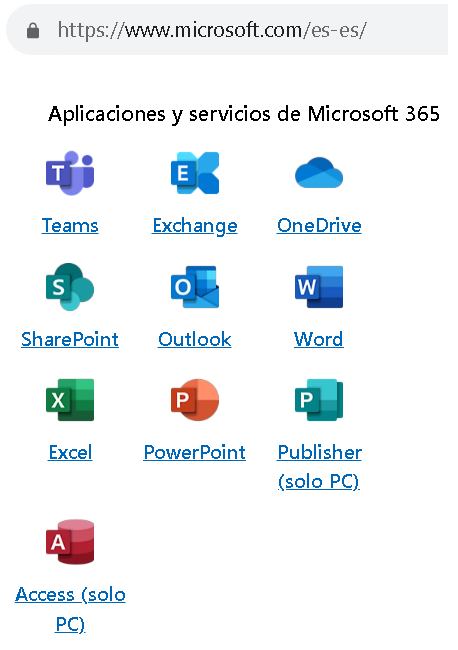
2.1 Aplicaciones de Microsoft 365

2.2 Las «otras» aplicaciones de Microsoft 365 y su estado actual
Microsoft 365 ha ido sumando, renombrando y retirando aplicaciones con los años. Esta es la situación de las que recogía nuestra guía:
| Aplicación | Estado actual |
|---|---|
| Admin (Centro de administración) | Disponible |
| Bookings | Disponible |
| Calendario y Contactos | Disponibles (integrados en Outlook) |
| Dynamics 365 | Disponible, con licencia propia |
| Forms | Disponible |
| OneDrive | Disponible |
| Planner | Disponible |
| PowerApps | Disponible como Power Apps |
| SharePoint | Disponible |
| Stream | Disponible, renovado sobre SharePoint |
| Sway | Disponible |
| Tareas | Disponible como Microsoft To Do |
| Teams | Disponible |
| Seguridad y cumplimiento | Integrado hoy en Microsoft Purview |
| Flow | Renombrado como Power Automate |
| MyAnalytics | Sustituido por Viva Insights |
| Yammer | Renombrado como Viva Engage (junio de 2023) |
| StaffHub | Retirado en 2019; sus turnos pasaron a Teams |
| Invoicing | Retirado en febrero de 2020 |
| Kaizala | Retirado en agosto de 2023; sustituido por Teams |
| Delve | Retirado en diciembre de 2024 |
| Listings, Connections y Business Center | Retirados en 2018 |
2.3 Novedades
Como decimos, el equipo de desarrollo de Microsoft 365 no para de incorporar servicios web. En su día destacamos StaffHub, Bookings, Seguridad y cumplimiento, Invoicing, Kaizala, MyAnalytics, Planner, PowerApps o Stream: todo un laboratorio de aplicaciones nuevas y renovadas. La tabla anterior indica cuáles siguen vivas.

3. Primeros pasos: así se trabaja con Microsoft 365
1. Inicia sesión en Microsoft 365 (login.microsoftonline.com) con tu usuario o correo, previamente registrado, y tu contraseña.
Puedes completar tu información personal, incluida la foto, e indicar tu estado: Disponible, Ocupado, No molestar, Vuelvo enseguida o Aparecer como ausente.

2. Ve a OneDrive, el disco duro virtual de Microsoft.

3. Haz clic en el documento que quieras abrir (Word, Excel, PowerPoint, OneNote…).
4. El documento se abrirá en tu navegador.

5. También puedes entrar desde office.com. No necesita instalación: se usa desde el navegador.

6. Para ello solo tienes que tener la sesión iniciada en login.microsoftonline.com.

3.1 Configuración de Microsoft 365
Desde la configuración puedes:
- Instalar y administrar el software de la suite.
- Elegir un tema y la página de inicio que verás al iniciar sesión.
- Gestionar las notificaciones.
- Cambiar la contraseña.
- Establecer el idioma predeterminado.
- Ajustar otros parámetros importantes, como el intervalo de autoguardado, para no perder trabajo si se cierra el programa.
Con el resto de opciones puedes buscar actualizaciones, configurar respuestas automáticas, ajustar la pantalla, preparar el trabajo sin conexión, etc.

3.2 Novedades de Microsoft 365
Como decíamos en la introducción, Microsoft 365 ha llevado a la nube las aplicaciones ofimáticas que antes eran solo locales.
A las ventajas del trabajo compartido se suman la mejora continua mediante actualizaciones, el pago por uso como servicio y la incorporación constante de aplicaciones (Sway, Yammer, Flow, Dynamics 365, Planner, Power BI…) y funciones (chat, vídeo en streaming, bases de datos en línea, Common Data Service, apps de Office…).
Por ejemplo, en PowerPoint, la vista Moderador te da control total desde un dispositivo móvil, con lápiz, puntero láser o resaltado para destacar las ideas clave. También tendrás acceso a tus notas.
OneDrive es el repositorio de todos tus archivos en la nube de Microsoft: incorpora visores y permite trabajar en equipo.
Microsoft 365 incluye también aplicaciones pensadas para el trabajo colaborativo, como Teams, que permite que todos los miembros de un equipo participen y estén informados estén donde estén.
Además, puedes invitar a personas de fuera de tu organización. Es una herramienta ideal para reuniones en línea.
SharePoint permite compartir archivos con permisos de acceso y evita que circulen distintas versiones de un mismo archivo (coautoría). También permite crear alertas y automatizar informes y aprobaciones para otros miembros del equipo.
Más novedades de Microsoft 365:
- La herramienta Bolígrafos de Office 365.
- PRONOSTICO.ETS: función de previsión de Excel, en la que se basa la herramienta Hoja de previsión de la pestaña Datos.
- Power Apps, para crear formularios y aplicaciones personalizadas. Ver suscripciones.
- Herramientas de traducción, como el diccionario de sinónimos o la traducción interactiva de términos.

4. Descarga e instalación de Microsoft 365 en tu equipo
4.1 Pasos para la instalación
Resumen de los pasos para instalar Microsoft 365:
- Crear una cuenta Microsoft. Antes de seguir, ten en cuenta que puedes probar el producto gratis: así compruebas que el tipo de licencia y las aplicaciones responden a lo que necesitas.
- Comprar una licencia de Microsoft 365. Se rellena un formulario con los datos de facturación, la modalidad de renovación (mensual o anual) y el método de pago (tarjeta o PayPal). Tras la pantalla de resumen, confirmas y pagas la suscripción.
- Descargar e instalar. Eliges el dispositivo donde vas a instalar: PC con Windows, Mac o móvil.
Cada persona con licencia puede tener la sesión iniciada en hasta 5 dispositivos a la vez, y puedes gestionarlos desde tu cuenta.
Es decir, puedes dar de baja un dispositivo para instalar en otro. Sin duda, es un gran acierto de Microsoft en este tipo de productos por suscripción.
En el ordenador se descarga un instalador (Setup.exe) que lanza el proceso; en móviles y tabletas, se descarga una app.
Nota: quizá te interese leer sobre la legalidad de las licencias OEM baratas que se venden en páginas no oficiales.
4.2 Alta en el servicio e instalación
Si tu plan incluye las aplicaciones de escritorio, al entrar en tu cuenta encontrarás una pantalla como esta:

Al pulsar el botón de instalar de la parte superior derecha (en nuestra captura aparecía como «Instalar Office 2016»), se descarga un programa que lanza la instalación local:

Ese pequeño instalador descarga por Internet el resto de archivos y deja todo instalado en el equipo. Nosotros lo hemos instalado en varios equipos. Ten en cuenta que, en algunas instalaciones, las aplicaciones no se conectan de inicio a tu almacenamiento en la nube (OneDrive).
Según el plan, la licencia se puede usar en varios dispositivos y, en el plan Familia, compartir con hasta 5 personas más. Además, la versión web de Office se puede usar gratis con una cuenta Microsoft, y las suscripciones incluyen todas las actualizaciones.

4.3 Requisitos mínimos de instalación
Por debajo de estos requisitos puede que funcione, pero el rendimiento no compensará:
| PC con Windows | Mac | |
|---|---|---|
| Procesador | 1,6 GHz o más, 2 núcleos | Intel o Apple (chips de la serie M) |
| Memoria RAM | 4 GB (2 GB en 32 bits) | 4 GB |
| Espacio en disco | 4 GB | 10 GB |
| Sistema operativo | Windows 11 (recomendado) | Las tres últimas versiones de macOS |
4.4 Errores en la instalación
Los antivirus, los cortafuegos o instalaciones anteriores de Office pueden provocar errores al instalar. Si tienes que desinstalar una versión anterior, Microsoft explica cómo hacerlo, con una herramienta de desinstalación automática, en su página de soporte Desinstalar Microsoft 365 u Office de un PC.
Si necesitas más información sobre la desinstalación manual, consulta también esta página de soporte de Microsoft.

4.5 Prueba gratis durante un mes
Puedes probar Microsoft 365 gratis durante un mes desde su web oficial; la prueba está disponible para los planes Familia, Personal y Premium. Necesitas una cuenta Microsoft y, normalmente, un método de pago.
Al terminar la prueba, la suscripción se renueva automáticamente. Si no quieres pagar nada, cancélala desde tu cuenta Microsoft antes de que acabe el periodo de prueba.

4.6 Planes y suscripciones
Se paga una cuota mensual o anual según la modalidad contratada. Las grandes familias de planes son:
- Personal: para una sola persona.
- Familia: para compartir con hasta 5 personas más (6 en total).
- Empresa: Business Basic (solo aplicaciones web y móviles), Business Standard y Business Premium (con aplicaciones de escritorio), además de Microsoft 365 Apps.
En este enlace puedes comparar los planes y sus precios actuales.

4.7 Complementos y plugins para Microsoft 365
Los complementos amplían las funciones estándar de las aplicaciones. Se instalan desde la opción Complementos de la pestaña Inicio o Insertar de cada aplicación.
- Office Mix (mix.office.com) era un complemento para PowerPoint que permitía crear presentaciones multimedia ideales para formación. Microsoft lo retiró en 2018 y llevó sus mejores funciones a la pestaña Grabar de PowerPoint, con publicación en Stream.

5. Recopilación de manuales y tutoriales gratis de Microsoft 365
Una selección de manuales gratuitos de Internet. Muchos son de los primeros años de Office 365, así que algunas pantallas habrán cambiado, pero los conceptos siguen siendo útiles.
- Manual de Office 365 en PDF de la Universidad de las Américas Puebla (UDLAP), 46 páginas.
- PDF: Manual de Office 365 para usuario final, de uasd.edu.do. Contenidos: inicio de sesión y configuración inicial, Outlook Web App y Exchange, calendario, tareas y personas, Lync y su integración con Outlook.
- Hoja de características de Office 365, de icode.es.
- Pequeña guía de Office 365 de Ono: una breve introducción.
- Un paseo para usuarios, de Microsoft: vídeos sobre Lync, las aplicaciones web, la colaboración en sitios de grupo y el correo en la nube.
- Microsoft Office 365 for professionals and small businesses: Help and How To (en inglés), en EPUB, MOBI y PDF.
- Guía de inicio rápido de Office 365 para profesionales y pequeñas empresas, en microsoft.com.
- Introducción para administradores de Office 365, en microsoft.com.
- Office training and tutorials: la formación oficial de Microsoft (en inglés).
- PDF: 10 mitos sobre la nube: lo que las empresas necesitan saber realmente sobre la migración a Office 365, en resources.office.com.
- eBook gratis: Microsoft Office 365: Connect and Collaborate Virtually Anywhere, Anytime, de Katherine Murray (en inglés). Consultar el índice. Descargas en PDF, EPUB y MOBI.
- PDF: Curso intensivo de Office 365, en resources.office.com.
- Blog oficial de Microsoft 365.
5.1 Otros contenidos relacionados que pueden interesarte
- Manuales y tutoriales gratis de Microsoft Office.
- Manuales de versiones antiguas de nuestro querido Office.
- Guías, cursos y manuales gratis de Word.
- Enlaces a recursos gratuitos de Excel y guías básicas y tutoriales gratis de Excel.
- Cursos y tutoriales gratis de PowerPoint.
- Manuales y tutoriales gratis de Outlook.
- Tutoriales y manuales gratis de Access.
- Manuales y tutoriales gratis de Project y versiones anteriores.
- Tutoriales de Publisher.
- Manuales y tutoriales gratis de OneNote.
- Manuales y tutoriales de OneDrive.

5.2 Bibliografía recomendada

6. Alternativas a Microsoft 365
| Alternativa | Qué ofrece | A tener en cuenta |
|---|---|---|
| Google Workspace (antes Google Apps) | Documentos, Hojas de cálculo, Presentaciones, Formularios y Sites; Google Drive para almacenar; Gmail, Calendar, Meet y Chat para comunicarse | No incluye una base de datos de escritorio equivalente a Access |
| ONLYOFFICE | Suite en línea con un aspecto muy similar a Office para la web | Planes gratuitos y de pago para empresas |
| WPS Office | Suite ofimática compatible con los formatos de Office | Disponible para diversos sistemas operativos |
| LibreOffice / OpenOffice | La alternativa tradicional de escritorio, gratuita y de código abierto | Sin edición colaborativa en la nube integrada |
Google Workspace se perfila como una suite ofimática completa en línea. Algunas herramientas que citábamos en versiones anteriores de esta guía ya no existen: Hangouts fue sustituido por Google Chat y Meet, y Google+ cerró en 2019.

Notas:
- Si trabajas con Microsoft 365, OneDrive viene activado por defecto.
- Si tienes alguna duda concreta, déjala en los comentarios al pie de la página e intentaremos resolverla entre todos.
- Microsoft 365 y sus componentes son marcas registradas de Microsoft Corporation. La información y las opiniones de este documento son de nuestra autoría y no reflejan necesariamente las de Microsoft. Este documento se proporciona «tal cual», sin garantías de ningún tipo, expresas o implícitas, incluidas las de comerciabilidad, idoneidad para un fin concreto o no infracción.


F. Giraldo dice:
Quiero formatear mi viejo equipo porque me va lentísimo, mi pregunta es si podré volver a instalar Office 365. Muchas gracias por su atención.
Tutor dice:
Hola, no tendrás ningún problema (localiza la clave de instalación).
Francesc dice:
¿cómo desinstalar office 365?
Tutor dice:
Hola Frances, ve a Quitar programas del Panel de control si da problemas utiliza la herramienta de fácil corrección Fix-it. Sigue paso a paso esta guía support.office.com
Marga Bueno dice:
Pueden explicar el proceso de suscripción al servicio de Office 365, ¿que coste real tiene?
Lucila dice:
Gracias por la ayuda
Paco desde Almería dice:
Aquí tenéis un vídeo muy útil: Instalar Office en un equipo PC o Mac para Office 365 para empresas en https://support.office.com/es-es/article/Vídeo-Instalar-Office-en-un-equipo-PC-o-Mac-para-Office-365-para-empresas-b7071ece-237d-4f84-a67d-d8cf1d1f2e60?ui=es-ES&rs=es-ES&ad=ES
Teo Barral dice:
Hola me instalé hace tiempo una prueba de 30 días de Office 365 que quité antes de que expirase para no pagar suscripción y que no tuve tiempo de valorar. Ahora intento instalarla pero me dice que ha caducado ¿Saben hay alguna forma de poder volver a probarla? Gracias
Amador Plaza dice:
Recomiendo que se pasen a Office 365 la mejora en cuanto a servicios y prestaciones es bestial, si la comparamos con sistemas monolíticos de escritorio. Además tiene varios planes de precios muy económico dependiendo de la circunstancias. Así que ya saben amigos si tienen una Pyme no lo duden este sistema les ayudarán a mejorar su negocio.
pierina dice:
No se puede comprar el programa ( office 365) en ves de suscribirse
Tutor dice:
Hola pierina, la suscripción a 365 te permite la descarga de los programas de escritorio de Office (los de siempre).