Un tema agrupa fondo (o presentación de fondos), colores de ventanas, sonidos y cursores en una sola elección. Windows trae varios, Microsoft publica cientos gratis y cualquiera puede guardar el suyo. Este capítulo explica cómo funcionan, dónde conseguirlos y qué conviene evitar.
Personalización → Temas
Clic en uno y listo; «Guardar tema» conserva la combinación actual con nombre propio.
Microsoft Store → Temas
Packs 4K gratuitos (paisajes, parques, animales); también desde la web de soporte en archivos .deskthemepack.
Temas de terceros con parches
Modifican archivos del sistema (uxtheme); Windows Update los rompe y son vía habitual de malware.

Temas de Escritorio en Windows
Históricamente, los temas son la evolución de los antiguos fondos de escritorio. Pero van más allá, incluyendo cambios diseño en iconos, ventanas, sonidos, etc.
Los Temas de Windows permiten cambiar los aspectos estéticos de Windows con solo seleccionar una combinación. Los hay incluso que, más allá de gustos, facilitan la accesibilidad a la información.

Como indicamos, los temas de Windows son una forma de aplicar personalizaciones del entorno de trabajo de Windows. Hay varias predefinidas, pero también se pueden personalizar manualmente.
De hecho, en las primeras versiones de Windows había que cambiar cada elemento, uno a uno. Esto hoy en día también es posible, para personalizar más aún, si cabe, los temas estándar.
En principio Windows 10 sólo permite instalar temas desde su web oficial, como por ejemplo «el tema panorámico sobre playas de todo el mundo» gratuito en microsoft.com, diseñado para monitores dobles.
Sin embargo, existen temas de escritorio desarrollados por terceros que pueden instalarse aplicando parches o modificaciones a los ficheros de instalación originales de Windows.
Por otro lado, si tienes un equipo con pocos recursos nuestra recomendación es utilizar temas básicos sin imágenes de fondo ni efectos de ningún tipo para ahorrar en memoria.

Videotutorial: cambiar tema en Windows
Veamos un vídeo sobre cómo cambiar fácilmente de temas en Windows 10:
En la tienda de Microsoft (Microsoft Store) puedes descargar gratis packs con temas y fondos de pantalla 4K: Parques nacionales, colores de otoño, paisajes del mundo, paisajes de invierno, etc.
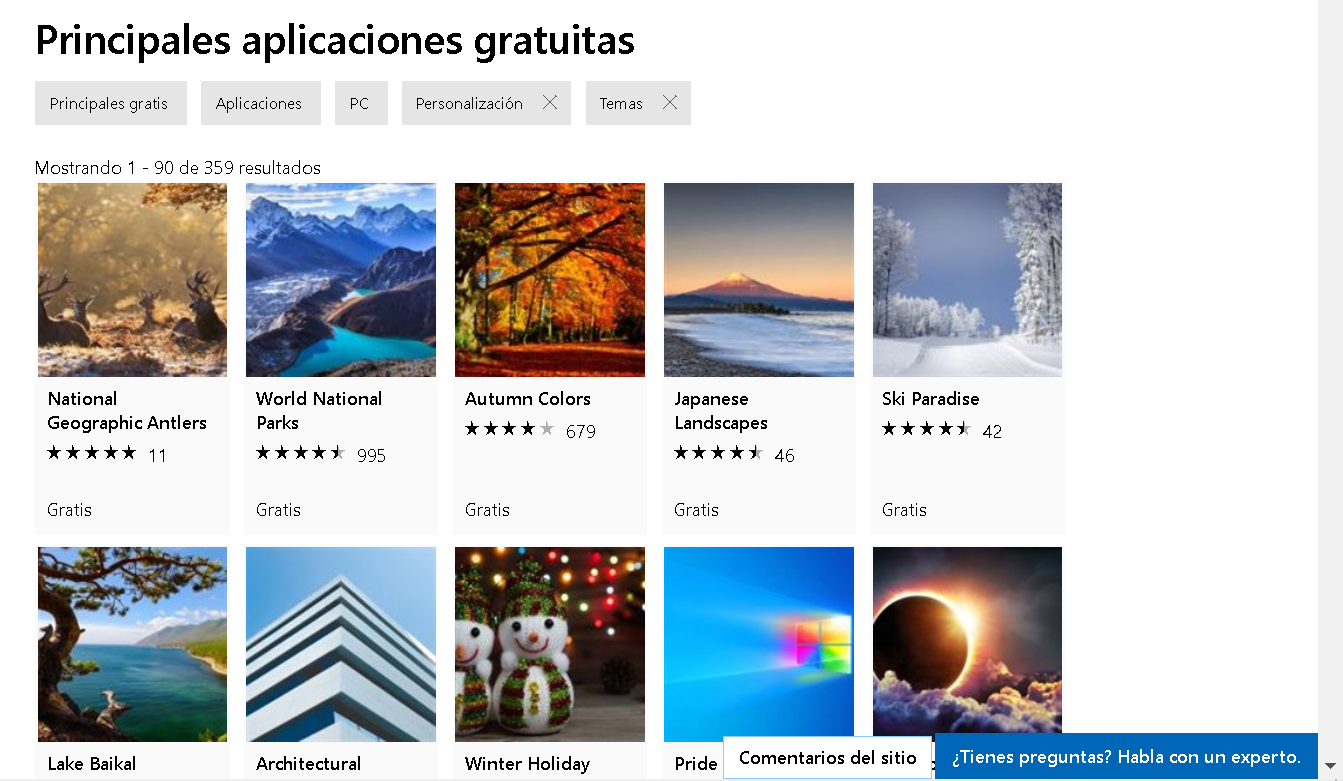
En este enlace https://support.microsoft.com/es-es/help/13768/desktop-themes-featured tienes disponibles cientos de temas de escritorio listos para su descarga de forma gratuita:

Se descarga un fichero autoinstalable, de extensión .themepack. Los hay disponibles de muchas temáticas …
📄 Notas: También te puede interesar Cómo personalizar los Iconos de Escritorio de Windows 10.
Volver al Índice del tutorial de Windows 10 …
Más enlaces relacionados con temas de Windows:
Para seguir
Capítulo del tutorial de Windows 10 de formacionprofesional.info, escrito a partir del uso del sistema; las referencias a funciones retiradas se señalan en las notas de 2026. Revisado en noviembre de 2026.


Laura Méndez dice:
¿Se pueden descargar temas nuevos de Windows? Gracias
Tutor dice:
Hola Laura, mira aquí https://support.microsoft.com/es-es/help/13768/desktop-themes-featured
Gloria dice:
¿como puedo instalar nuevos temas de windows 10? Gracias