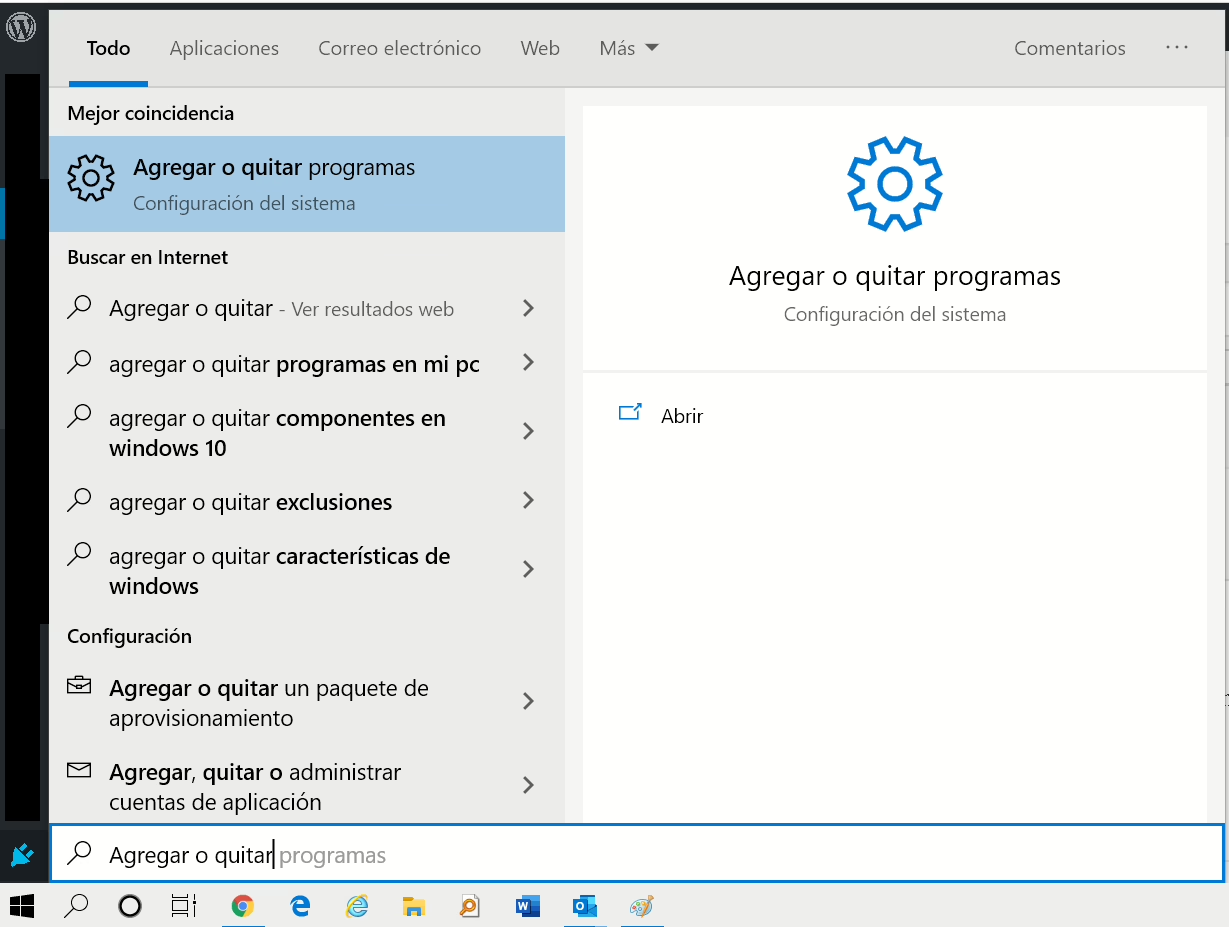
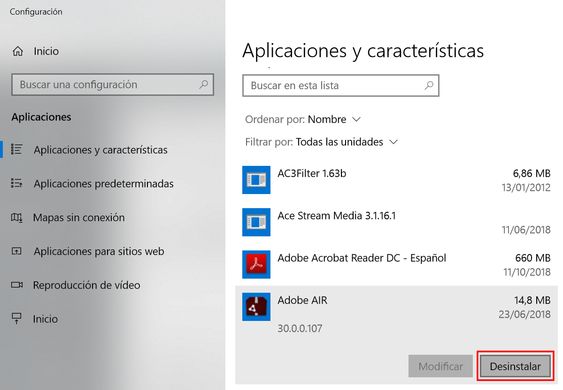
Para quitar un programa podemos hacerlo desde la ventana de desinstalación de aplicaciones pulsando en el botón Inicio de Windows y tecleando Agregar o quitar programas para abrir la Configuración del sistema / Aplicaciones y características.
O bien desde el tradicional Panel de control / Programas / Programas y características / Desinstalar un programa.
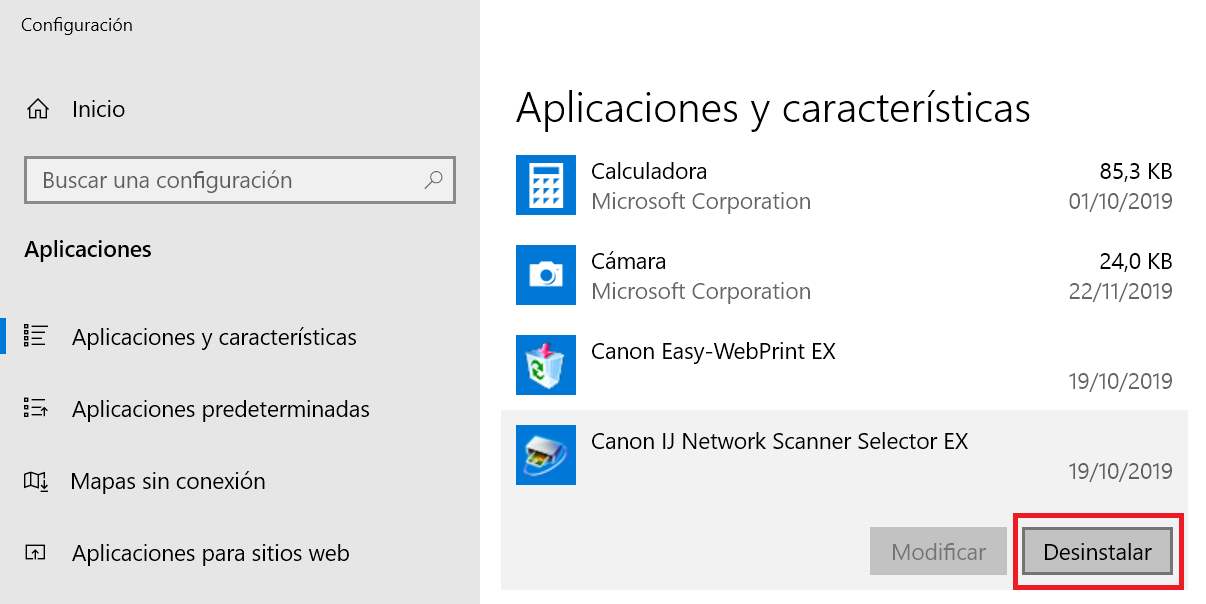
La diferencia es que desde la primera opción Aplicaciones y características tendremos acceso a la configuración de las APPs instaladas por defecto con el sistema.
Aunque para quitar muchas de ellas tendremos que hacerlo desde la consola de comandos CMD o Powershell.
Tal es el caso en la desinstalación de algunas aplicaciones que se instalan por defecto con Windows 10 como Onenote, Groove, etc …
Para ello abrimos la ventana de comandos Powershell con permiso de Administrador y ejecutamos Get-AppxPackage -AllUsers | Remove-AppxPackage.

Para finalizar el proceso de desinstalación reiniciamos el sistema.

Consejos para eliminar aplicaciones que no utilices en Windows son:
- Revisa regularmente las aplicaciones que tienes instaladas. Elimina aquellas que ya no uses o que no necesites.
- Elimina las aplicaciones que no se actualicen con frecuencia. Estas aplicaciones pueden ser vulnerables a ataques de seguridad.
- Utiliza un programa de desinstalación de terceros para eliminar aplicaciones de forma más completa.
Ventajas de eliminar aplicaciones que no utilizas en Windows son las siguientes:
- Mejora el rendimiento de tu ordenador. Las aplicaciones que no utilizas pueden consumir recursos del sistema, como memoria RAM, espacio en disco y procesador. Al eliminarlas, liberarás estos recursos y tu ordenador funcionará más rápido y fluido.
- Las aplicaciones que no están actualizadas pueden ser vulnerables a ataques de seguridad. Al eliminarlas, reducirás el riesgo de que tu ordenador sea infectado con malware.
- Las aplicaciones ocupan espacio en disco, tanto en la carpeta de instalación como en el registro de Windows. Al eliminarlas, liberarás espacio para almacenar otros archivos, como fotos, música o vídeos.
- Un ordenador con muchas aplicaciones instaladas puede ser difícil de organizar. Al eliminar las que no utilizas, simplificarás la interfaz de usuario y facilitarás la búsqueda de las que sí necesitas.
Soluciones de terceros: optimización del PC
Aunque nada más se liberó Windows 10 los programas que realizan tareas de mantenimiento automatizado de Windows reportaban fallos y errores.
Ahora se han actualizado y simplifican la función de desinstalación incluso de las aplicaciones internas de Windows 10 sin necesidad de recurrir a la línea de comandos. Un ejemplo es CCleaner.

Entradas relacionadas: quitar aplicaciones en Windows
Para eliminar una aplicación en Windows, puedes seguir estos pasos:
Gestionar el inicio automático de programas al arrancar Windows 10
Volver al índice del tutorial Windows 10…


Eva Garrote dice:
Estoy buscando cómo quitar un programa que se ejecuta al Inicio de Windows. Durante el proceso de arranque, gracias.
Leb34 dice:
Ahora basta con pulsar en el botón inicio de windows y comenzar a teclear «quitar ….» y ya nos aparece la app para eliminar programas o características de Windows. Saludooos!