Formatear una tarjeta SD o microSD: FAT32, exFAT o NTFS, qué pide cada dispositivo y cómo recuperar archivos

Microaprendizaje / Tiempo de lectura: 6 minutos
Tecnología · Almacenamiento

Las tarjetas SD y microSD, los pendrives y los SSD guardan los datos en memoria flash, fiable durante décadas de uso normal, aunque conviene conectar de vez en cuando los soportes que se guardan años en un cajón. El problema de siempre, que esta guía resolvía con la utilidad fat32format, sigue vigente: Windows no deja formatear en FAT32 unidades de más de 32 GB, y muchas cámaras, consolas y coches lo exigen. Aquí está qué formato pide cada aparato, cómo formatear bien en Windows, Mac y Android, y cómo recuperar lo borrado por error.

Regla general

exFAT

Para tarjetas de 64 GB o más; lo aceptan cámaras recientes, Switch, Android, Mac y Windows.

FAT32

Hasta 32 GB o si lo exige el aparato

Coches, cámaras antiguas, Raspberry Pi para arrancar, 3DS, impresoras 3D.

Lo primero

Copia de seguridad

Formatear borra todo; el formateo rápido deja los datos recuperables, el completo no.

Qué formato elegir para una tarjeta SD

Qué formato pide cada dispositivo

Formato Límites Dónde se usa
FAT32 Archivos de 4 GB máximo; Windows no lo ofrece para unidades de más de 32 GB (el estándar SDHC lo fija como obligatorio hasta 32 GB) Cámaras y grabadoras antiguas, radios de coche, Nintendo 3DS y Wii, tarjetas de arranque de Raspberry Pi (partición boot), impresoras 3D, algunos televisores
exFAT Sin límite práctico de tamaño de archivo; obligatorio en el estándar SDXC (64 GB en adelante) Cámaras y drones actuales, Nintendo Switch (tras instalar su actualización), Android, Windows y Mac; no lo leen algunos aparatos antiguos ni Linux sin paquete
NTFS Permisos y registro de cambios de Windows Discos duros y SSD de Windows; no en tarjetas: las cámaras no lo leen y Mac solo lo lee sin escribir
ext4 Sistema de Linux Tarjetas para el sistema de Raspberry Pi y servidores; ilegible en Windows
APFS / HFS+ Sistemas de Apple Discos de Mac; no en tarjetas para compartir
Lo que recomienda la propia asociación SD: formatear la tarjeta en el aparato donde se va a usar (cámara, consola, móvil), que elige el formato y la alineación correctos; y si se hace en el ordenador, con la utilidad oficial SD Memory Card Formatter de la SD Association, gratuita para Windows y Mac. El formateo de Windows funciona, pero el de la utilidad respeta las zonas protegidas de la tarjeta y mejora la vida útil.

Formatear una tarjeta SD en Windows, Mac y Android

Cómo formatear paso a paso

Sistema Pasos Para FAT32 en más de 32 GB
Windows 10 y 11 Este equipo → botón derecho en la unidad → Formatear → elegir sistema de archivos → formateo rápido (o completo para borrar de verdad) Windows solo ofrece NTFS y exFAT: usar la utilidad de la SD Association, o desde PowerShell format /FS:FAT32 X: (falla por encima de 32 GB), o la herramienta fat32format (guiformat) de Ridgecrop que usaba esta guía, ejecutable con fat32format X: y comprobando dos veces la letra de unidad
Mac Utilidad de Discos → seleccionar la tarjeta (no el volumen) → Borrar → formato MS-DOS (FAT) o ExFAT → esquema Mapa de particiones GUID o MBR según el aparato (MBR para cámaras y consolas) Utilidad de Discos permite FAT (FAT32) en cualquier tamaño
Android Ajustes → Almacenamiento → tarjeta SD → Formatear; «como portátil» (exFAT/FAT32, se puede sacar) o «como interno» (cifrada, solo sirve en ese móvil) No elegible; formatea como portátil y usar luego el ordenador si hace falta FAT32
Nintendo Switch Configuración → Gestión de datos → Formatear tarjeta microSD La consola elige; exFAT en 64 GB o más
Cámara Menú → Configuración → Formatear La cámara elige el formato correcto para su tamaño

Tarjeta de memoria SD

Recuperar archivos de una tarjeta SD

Recuperar archivos borrados o de una tarjeta dañada

Como explicaba la versión original, un formateo rápido solo borra la tabla de archivos: los datos siguen ahí hasta que se escribe encima, y un programa de recuperación los encuentra escaneando la unidad aunque hayan perdido el nombre. Un formateo completo o varias escrituras posteriores lo hacen casi imposible. Programas que siguen funcionando: PhotoRec (gratuito y libre, el más eficaz con fotos y vídeo, sin interfaz bonita), Recuva (gratuito, Windows), DiskDigger (gratuito para fotos, con versión de pago) y, en Mac, Disk Drill (de pago). El orden de actuación:

1 → Dejar de usar la tarjeta en cuanto se note el borrado: cada foto nueva puede sobrescribir las antiguas.
2 → Sacarla del aparato y leerla en el ordenador con un lector; no «reparar» desde la cámara, que suele formatear.
3 → Si Windows pide formatear al insertarla, decir no: la tabla está dañada pero los datos pueden estar; chkdsk X: /f en algunos casos la recupera entera.

4 → Escanear con PhotoRec o Recuva y guardar lo recuperado en otra unidad, nunca en la misma tarjeta.
5 → Tarjeta que da errores repetidos: recuperar lo que se pueda y retirarla; la memoria flash avisa poco antes de fallar del todo.

Lectores de tarjetas SD

Lectores y adaptadores de la lista original

Un lector USB 3.0 es lo que hace que una tarjeta rápida lo sea también en el ordenador: los lectores de portátil integrados suelen ser USB 2.0 y multiplican por cuatro el tiempo de copia. Los de la lista original, con nota (los adaptadores OTG micro USB han quedado para móviles antiguos; hoy el equivalente es USB-C):

Kingston MobileLite G4

Kingston MobileLite G4 (lector USB 3.0 SD y microSD)Lector compacto de dos ranuras; UHS-I. Sigue siendo de los más fiables para pasar fotos de la cámara al ordenador.
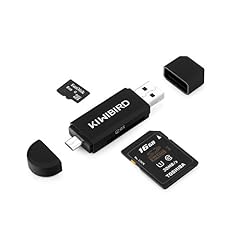
KiWiBiRD® Micro USB OTG a USB 2.0 Adaptador

Adaptador OTG micro USB a USBPara conectar un lector o un pendrive a móviles Android antiguos con micro USB; los actuales usan USB-C.

Ugreen USB 3.0 Lector de Tarjeta Múltiple

Ugreen lector múltiple USB 3.0SD, microSD, CF y MS en un solo lector; útil para cámaras y consolas antiguas.

Kingston FCR-MRG2 Lector micro SD

Kingston FCR-MRG2 lector microSDDel tamaño de un pendrive; solo microSD. Barato y suficiente para tarjetas de móvil y Switch.

Sannysis® MINI 5 Gbps USB 3.0 OTG y tarjeta micro del SD TF del adaptador del lector

Adaptador OTG USB 3.0 con lector microSDCombina puerto USB y lector de tarjeta para móviles micro USB. Comprobar compatibilidad con el móvil.

EC Technology Lector de tarjetas múltiples USB 3.0 Super Velocidad 3 en 1: CF, SD, Micro SD plata

EC Technology lector 3 en 1 USB 3.0CF, SD y microSD; interesante para quien conserva una réflex con Compact Flash.

Ugreen USB 3.0 Lector de tarjeta múltiple 4 en 1

Ugreen lector 4 en 1 USB 3.0Cuatro ranuras simultáneas; permite copiar de una tarjeta a otra.

SODIAL(R) 3x Lector grabador adaptador de tarjetas

Pack de 3 lectores-adaptadores sencillosLectores USB 2.0 básicos para tener uno en cada bolsa; lentos para tarjetas grandes.

Lector de tarjetas TF/SD Pumpkin Y0185

Lector de tarjetas TF/SD PumpkinLector pequeño para microSD (TF) y SD; gama básica.

Tongshi MINI 5Gbps

Adaptador OTG mini USB 3.0Otro adaptador OTG de la primera época de Android; hoy casi todo es USB-C.

Guía técnica basada en las especificaciones de la SD Association (SDHC, SDXC, utilidad SD Memory Card Formatter) y en la documentación de Microsoft, Apple y Google sobre formateo de unidades extraíbles. Revisado en noviembre de 2026.

0 comentarios en «Formatear una tarjeta SD o microSD: FAT32, exFAT o NTFS, qué pide cada dispositivo y cómo recuperar archivos»

  • Hola Antonio! pues no se diferencia en nada excepto por su capacidad. Las SDHC son de alta capacidad (hasta 4GB). Actualmente han sido superadas por las SDXC de hasta 126 GB.

Dejar una respuesta

Tu dirección de correo electrónico no será publicada. Los campos obligatorios están marcados con *

Puedes usar estas etiquetas y atributos HTML:

<a href="" title=""> <abbr title=""> <acronym title=""> <b> <blockquote cite=""> <cite> <code> <del datetime=""> <em> <i> <q cite=""> <s> <strike> <strong>