Cómo comprobar los niveles de tinta en una impresora desde Windows
Mantener un control riguroso de los consumibles de tu equipo de impresión es fundamental para evitar interrupciones en flujos de trabajo críticos y prevenir daños en los cabezales térmicos. Aunque los sistemas operativos modernos automatizan gran parte de estos procesos mediante alertas emergentes, el ecosistema de Windows 10 y Windows 11 ofrece canales directos a las herramientas nativas de diagnóstico de los principales fabricantes (como Canon, HP o Epson).
Para que Windows muestre de manera exacta los sensores de los tanques o cartuchos, es necesario disponer del controlador WHQL completo del fabricante. Si utilizas el controlador genérico básico instalado por Windows Update, es probable que la pestaña de mantenimiento avanzado no aparezca disponible.
Paso 1: Acceder al administrador del dispositivo
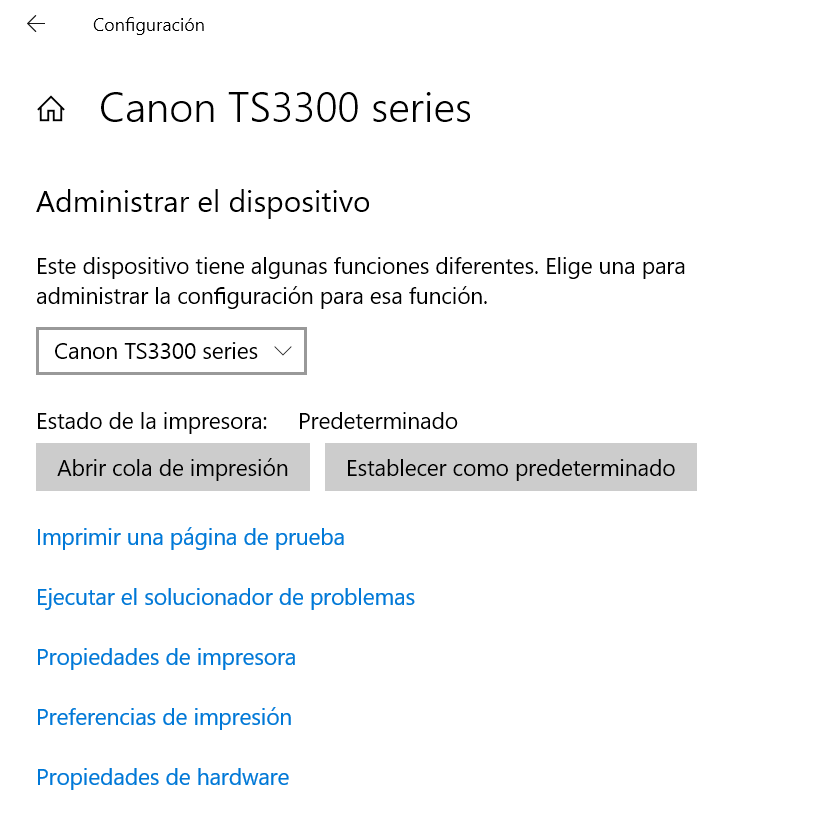
Para interactuar con el hardware, introduce Impresoras y escáneres en el menú de búsqueda de Windows o accede desde el Panel de Control clásico en la sección Ver dispositivos e impresoras. Selecciona tu modelo predeterminado y haz clic en administrar.
Paso 2: Entrar al menú de Propiedades de la Impresora
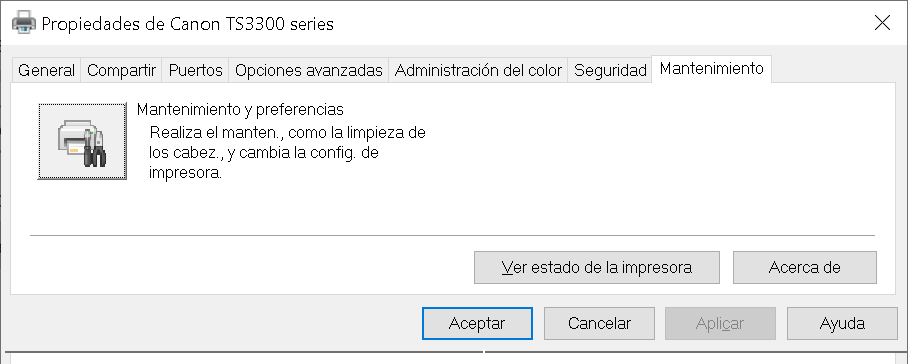
Una vez dentro de la interfaz de configuración del periférico, accede a la ventana de Propiedades de la Impresora y desplázate horizontalmente por la barra superior de opciones hasta localizar la pestaña de Mantenimiento (Maintance). Esta zona agrupa los microprogramas dedicados a la calibración de inyectores y diagnóstico físico.
Paso 3: Comprobación del estado de los consumibles
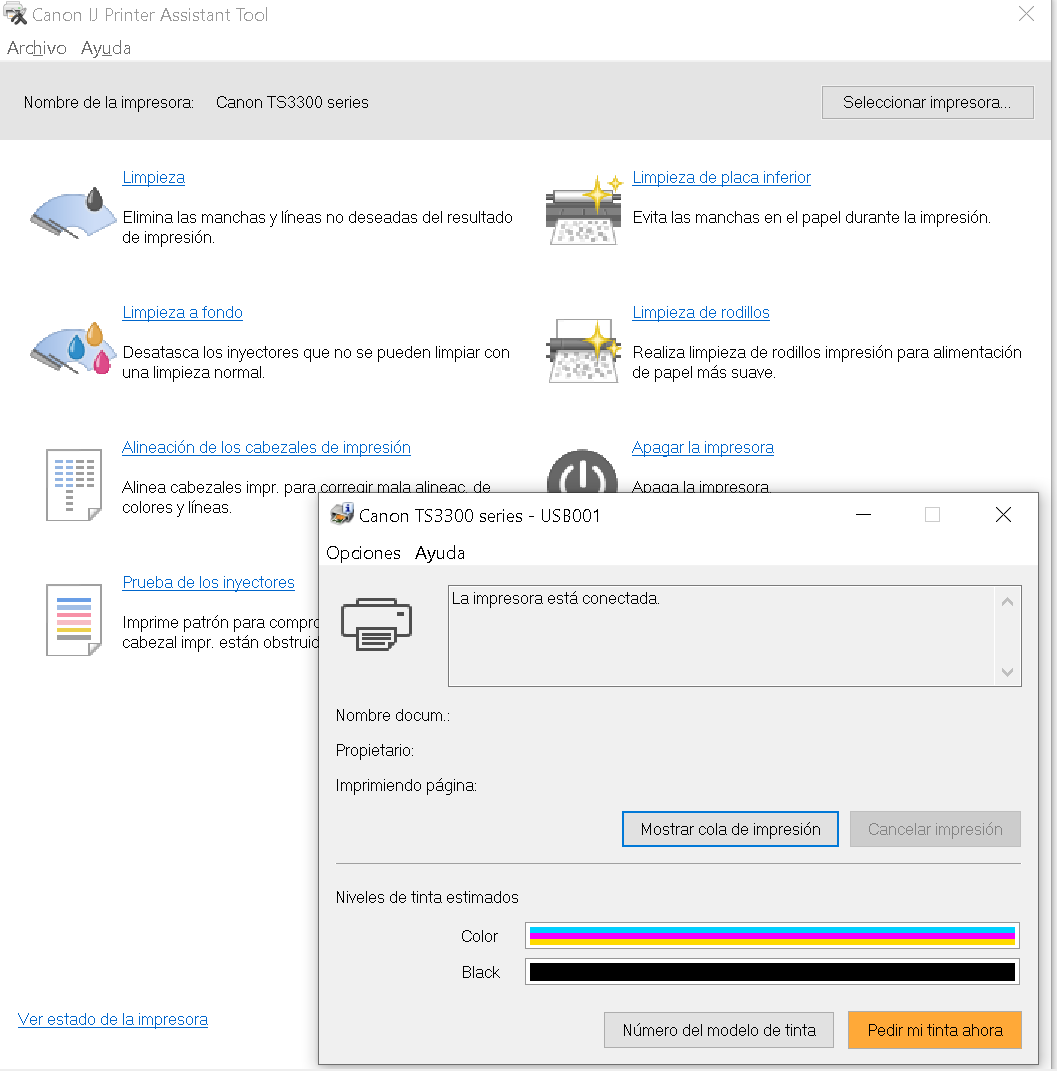
Dentro de este bloque encontrarás el botón interactivo para consultar de forma gráfica los niveles de tinta estimados. El sistema lanzará una pequeña aplicación externa dedicada a monitorizar la volumetría de cada compartimento de color, dividiéndolos habitualmente en el cartucho de pigmento Negro (BK) y la combinación de color Tricolor (Cian, Magenta y Amarillo).
Optimización y resolución de incidencias comunes
Los cartuchos estándar calculan el nivel mediante un chip contador de impresiones, no por peso real. Si has rellenado un cartucho manualmente, el contador no se reseteará solo y seguirá marcando vacío hasta que desactives el chip de control en la propia impresora.
Si tras consultar tus niveles notas franjas blancas en tus documentos a pesar de tener tinta suficiente, ejecuta desde este mismo menú la utilidad de Limpieza de cabezales o Alineación de inyectores para restaurar el flujo correcto del pigmento.
💡 Consejo Proactivo: Si vas a dejar tu impresora de inyección de tinta inactiva durante más de dos semanas, realiza al menos una impresión de prueba de color cada 10 días de manera preventiva. Esto evitará que los residuos microscópicos en las boquillas se solidifiquen y obstruyan los microinyectores de forma permanente.