
El contraste alto sustituye los colores de Windows por combinaciones de máximo contraste (negro con blanco, amarillo o verde) para que el texto y los bordes se distingan sin esfuerzo. Se enciende y apaga con un atajo, y desde la misma pantalla se eligen los filtros de color para daltonismo. Este capítulo lo muestra con capturas y recoge los nombres que usa Windows 11.
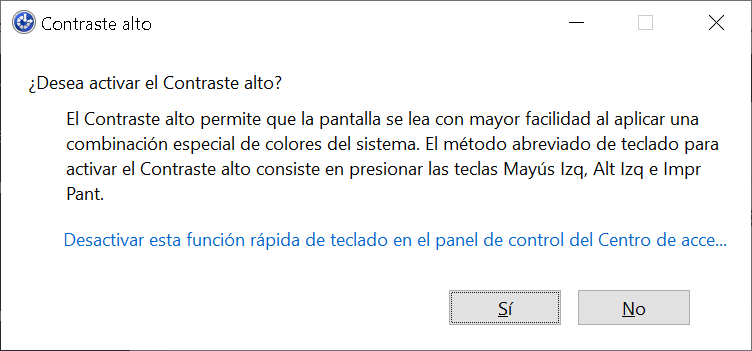
Alt izq + Mayús izq + Impr Pant
Pide confirmación; la misma combinación lo desactiva.
«Temas de contraste»
Configuración → Accesibilidad → Temas de contraste: Acuático, Desierto, Anochecer, Cielo nocturno, editables.
Win + Ctrl + C
Escala de grises, invertido y filtros para deuteranopia, protanopia y tritanopia; hay que activar antes el atajo en Configuración.

Activar y desactivar el CONTRASTE ALTO en Windows 10
Este sería el resultado …

Para desactivarlo volvemos pulsar la misma combinación de teclas.
(Desde Windows 8.1 podemos activar el modo contraste alto desde la pantalla de inicio de sesión).
Desde el botón Accesibilidad de la pantalla de inicio podemos activar y desactivar las funciones Narrador, Lupa, Teclado en pantalla, Contraste alto, Tecla especiales, Teclas filtro.
Pulsando en el botón inicio de Windows 10 podemos teclear directamente «contraste alto» para tener acceso a su configuración.
Desde el menú desplegable Elegir un tema de Windows 10 podemos escoger temas de contraste alto.

Otra posibilidad para ayudar a personas con dificultades visuales es activar el filtro de color, que muestra una imagen en escala de grises:


Entrada relacionada:
Volver al Índice del tutorial de Windows 10 …
Para seguir
Capítulo del tutorial de Windows 10 de formacionprofesional.info, escrito a partir del uso del sistema; las referencias a funciones retiradas se señalan en las notas de 2026. Revisado en noviembre de 2026.


Vero dice:
Gracias x su ayuda