
Tutorial de Dropbox: uno de los mejores discos duros en la nube
Cómo instalar y configurar Dropbox, sincronizar y compartir archivos, evitar las copias en conflicto, recuperar versiones anteriores tras un ataque de ransomware y conseguir espacio extra gratis.
Índice de contenidos: guía de Dropbox
- 1
- 2
- 3
- 4
- 5
- 6
- 7
- 8
1. Introducción: almacenamiento seguro en la nube
Dropbox es una solución de almacenamiento en la nube que destaca por su seguridad, su facilidad de uso y su gran variedad de funciones.
Con Dropbox puedes guardar archivos, crear carpetas y compartirlas con amigos, familiares y compañeros de trabajo. Por eso a este tipo de servicios se les conoce como discos duros virtuales o en la nube.
Dropbox fue pionero en ofrecer el almacenamiento en la nube («cloud») tal y como lo conocemos hoy: no solo guarda la información, también la sincroniza con copias locales en nuestro ordenador.
Gracias a ser uno de los servicios más innovadores y fiables, ha ganado mucha cuota de mercado. Ofrece almacenamiento con prestaciones de nivel profesional; por ejemplo, su sistema para recuperar versiones anteriores de los archivos es de los más fiables. Esta función resulta muy útil si sufrimos un ataque de ransomware y necesitamos recuperar los archivos tal como estaban antes de infectarse.
Para instalarlo, entra en dropbox.com y descarga el instalador. Una vez creada la cuenta con tu nombre de usuario y tu correo electrónico, podrás instalarlo en tu ordenador.
A partir de ese momento la aplicación se ejecuta y aparece junto al reloj del sistema como un icono azul que indica el estado de la sincronización entre tus archivos locales y sus copias en la nube. Por defecto, Dropbox se abre al iniciar sesión en el sistema operativo.
Si haces clic sobre el icono de Dropbox se despliega el menú de la aplicación. Veamos las opciones disponibles:
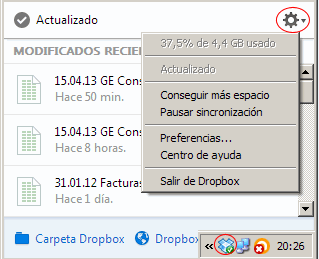
1.1 Preferencias de Dropbox
En la ventana de preferencias configuras el funcionamiento del programa:

- General: el idioma, las notificaciones y si Dropbox se abre al iniciar el sistema.
- Cuenta: puedes vincular y desvincular cuentas de Dropbox (direcciones de correo) para conectarte a uno u otro espacio.
- Sincronización: aquí cambias la ubicación de la carpeta local donde se sincronizan los archivos y activas la sincronización selectiva, para elegir qué carpetas se guardan en tu disco duro. Las que desmarques siguen en tu cuenta y accesibles desde dropbox.com, y liberas espacio en el ordenador.
- Importar: para incorporar archivos desde otros dispositivos, como fotos de la cámara o del móvil.
- Ancho de banda: para limitar la velocidad a la que se suben o bajan los archivos y que Dropbox no sature tu conexión.
- Versiones de pago: planes Plus, Essentials y Dropbox para empresas.
- Tutoriales y ayuda oficial: help.dropbox.com.

2. Gestión del espacio de almacenamiento en la nube
Dropbox te permite controlar el espacio que ocupan tus archivos. Organízalos en carpetas y, si tu ordenador anda justo de disco, usa la sincronización selectiva o los archivos solo en línea, que siguen viéndose en tu carpeta de Dropbox pero no ocupan espacio hasta que los abres.
La app móvil de Dropbox te permite acceder a tus archivos desde cualquier lugar, subirlos y descargarlos, y compartirlos con otros usuarios. También puede subir automáticamente las fotos del móvil.
Si borras un archivo por error, puedes recuperarlo desde la carpeta de archivos eliminados de dropbox.com, pero solo durante un tiempo limitado según tu plan:
| Plan | Dispositivos con sesión a la vez | Recuperar archivos borrados y versiones anteriores |
|---|---|---|
| Basic (gratuito) | Hasta 3 | 30 días |
| Plus y Family | Sin límite fijo | 30 días |
| Professional, Essentials y Business | Sin límite fijo (en equipos, lo decide el administrador) | 180 días |
| Business Plus | Lo decide el administrador | 365 días (historial de versiones) |
Los planes y límites de Dropbox cambian con frecuencia. Datos revisados en octubre de 2026 en el centro de ayuda oficial de Dropbox; consúltalo antes de contratar.

3. Archivos compartidos y copias en conflicto
Una copia en conflicto es un archivo que Dropbox crea cuando varias personas editan el mismo archivo a la vez, o cuando alguien lo edita sin conexión mientras otro lo modifica. Por seguridad no se pierde ningún cambio: Dropbox guarda la última versión guardada como una copia aparte, con el nombre del usuario, las palabras «copia en conflicto» y la fecha.
Para evitarlo:
- Edita en tiempo real con herramientas pensadas para ello, como Microsoft 365 en línea o Dropbox Paper.
- Atiende al distintivo de Dropbox: si te avisa de que hay una versión más reciente, descárgala antes de seguir.
- Saca el archivo de la carpeta de Dropbox mientras lo editas, o muévelo a una carpeta que podemos llamar «En edición». Así seguirá disponible, pero los demás sabrán que no deben modificarlo.
- Cierra los archivos que no estés usando: las aplicaciones con autoguardado pueden generar conflictos aunque no toques nada.
Si ya tienes una copia en conflicto, compara las dos versiones y combina los cambios a mano.

4. Novedades y funciones avanzadas de Dropbox
La estrategia de Dropbox es completar su almacenamiento seguro con nuevas funciones, como la firma electrónica (Dropbox Sign, antes HelloSign) o las capturas y grabaciones de pantalla.
- Solicitudes de archivos: cualquiera puede enviarte archivos a tu Dropbox, tenga cuenta o no. Está disponible en todos los planes; en Basic, Plus y Family el tamaño máximo por archivo es de 2 GB.
- Comentarios sobre un archivo abierto, sin necesidad de intercambiar correos.
- Saber quién está editando un archivo, para evitar conflictos de versiones.
- Restaurar versiones anteriores: muy útil si el archivo con el que trabajas ha sufrido un ataque de virus o has guardado cambios no deseados.
- En planes de empresa: políticas de seguridad y de acceso, gestión de equipos y control de dispositivos.
5. Descarga e instalación de Dropbox
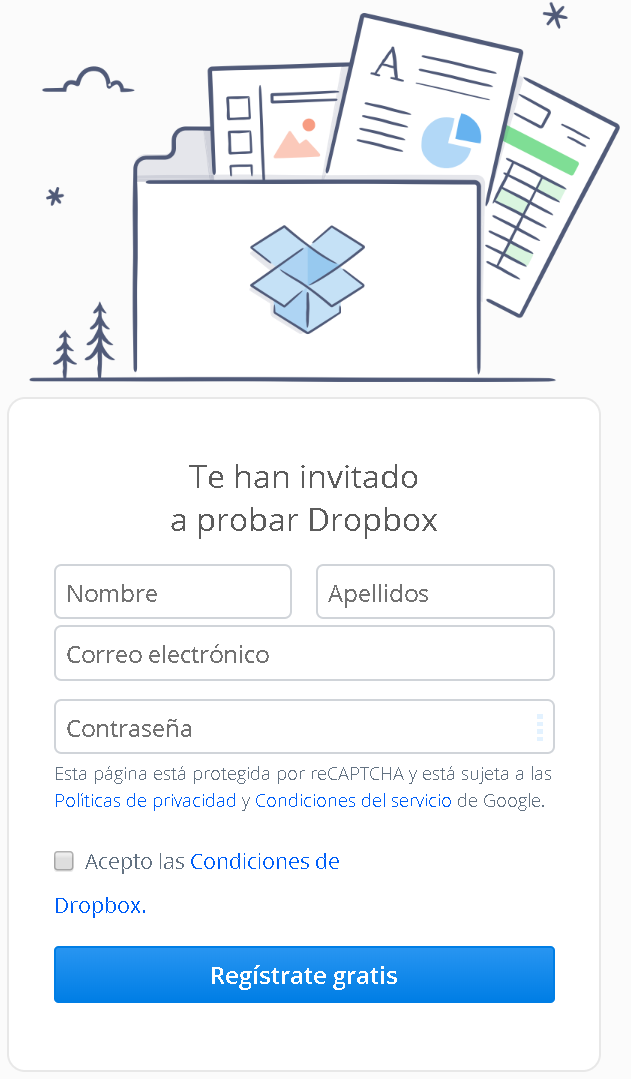
Con esta invitación puedes probar Dropbox gratis y empezar a sumar espacio extra: crear tu cuenta de Dropbox.
Si más adelante necesitas mover la ubicación de tus archivos locales (la carpeta Dropbox), puedes hacerlo así:
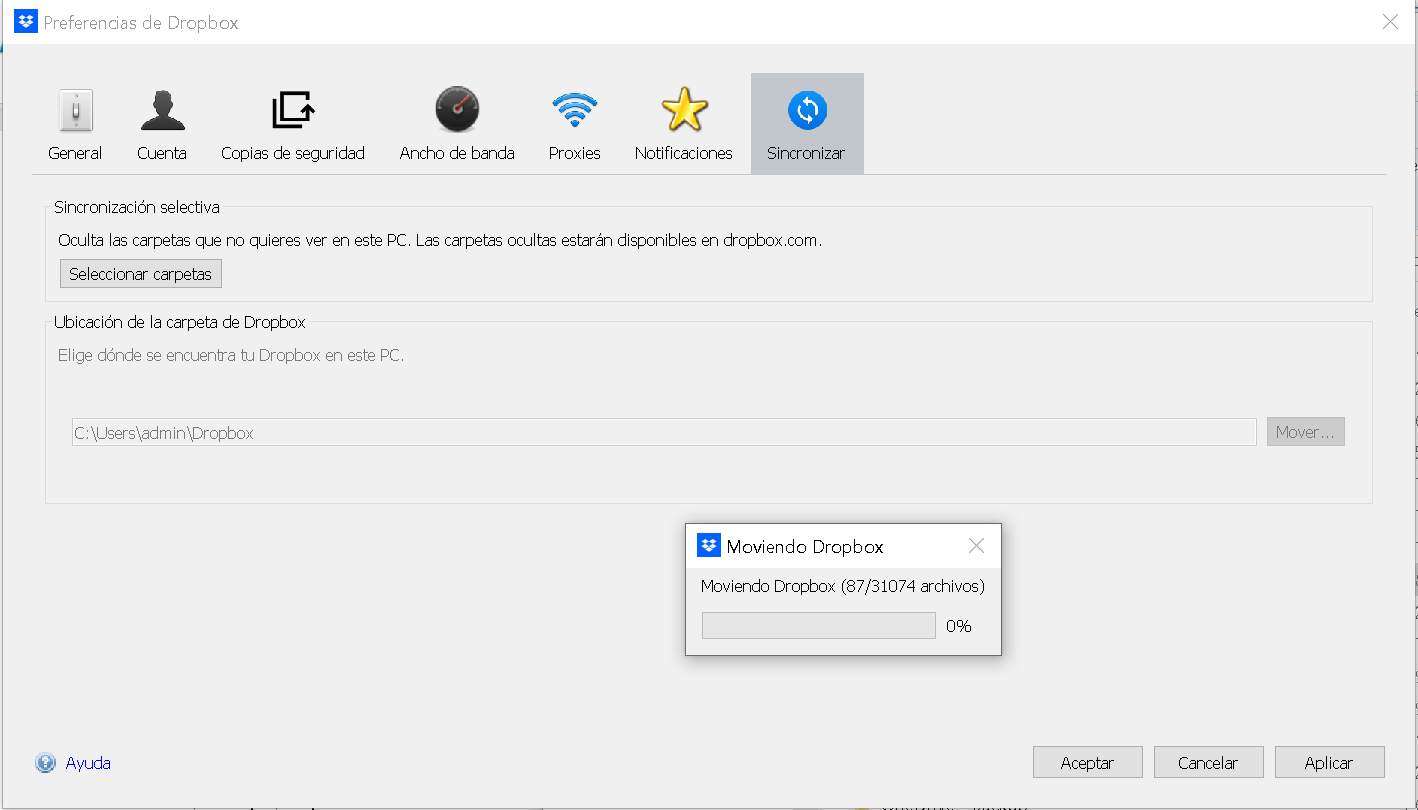
El proceso es automático, pero Dropbox tiene que estar conectado. Ve a Preferencias > Sincronización (con clic sobre el icono de la barra de tareas) y elige la nueva ubicación.
5.1 Ejemplos de aplicaciones que pueden enlazarse con Dropbox
- Autodesk SketchBook: ilustración.
- TeacherKit: gestión de clases para docentes.
- Autodesk AutoCAD: documentos CAD.
6. Seguridad de los archivos
Activa la verificación en dos pasos: además del usuario y la contraseña, tendrás que introducir un código cada vez que inicies sesión. Se activa en dropbox.com, en Configuración > Seguridad, y admite varios métodos:
- App de autenticación (Google Authenticator, Duo Mobile…): la opción más recomendable, porque funciona sin cobertura.
- SMS con un código en el móvil, solo disponible en algunos países.
- Llave de seguridad física (USB, Bluetooth o NFC), válida para entrar en dropbox.com desde Chrome o Firefox.
- 10 códigos de respaldo de un solo uso, para cuando no tengas el móvil a mano. Guárdalos en un lugar seguro.
6.1 Qué hacer si el ransomware cifra tus archivos
- Cierra la sesión del equipo infectado desde la lista de dispositivos de tu cuenta en dropbox.com. Si no sabes cuál es, cierra todas.
- Restaura los archivos: uno a uno, desde su historial de versiones, eligiendo una versión anterior al ataque. Para muchos archivos a la vez, los planes de pago incluyen Dropbox Rewind, que devuelve una carpeta o toda la cuenta a un momento anterior.
- Limpia el equipo antes de volver a conectarlo: comprueba que no queda malware y borra la carpeta local con los archivos cifrados. Al iniciar sesión, Dropbox descargará los archivos restaurados.
Recuerda que solo puedes recuperar versiones dentro del plazo de tu plan (30 días en el gratuito): conviene actuar cuanto antes.

7. Requisitos mínimos y compatibilidad
| Sistema | Versión mínima |
|---|---|
| Windows | Windows 10 u 11 (no en modo S), disco en NTFS. No es compatible con Windows Server. |
| macOS | macOS 11 Big Sur o posterior para la aplicación completa (de 10.13 a 10.15, versión simplificada). |
| Linux | Ubuntu 18.04 o Fedora 28 o posteriores, de 64 bits. |
| Android | Android 10 o posterior, con 100 MB libres. |
| iPhone y iPad | iOS 17 o posterior, con 150 MB libres. |
Hace tiempo que Dropbox dejó de ser compatible con Windows XP. Es habitual tenerlo instalado junto a otros servicios de almacenamiento en la nube: nosotros lo hemos probado junto a OneDrive y no ha dado problemas.

8. Cómo conseguir espacio extra gratis en Dropbox
Nada más abrir tu cuenta dispondrás de 2 GB gratuitos. El plan gratuito Basic ofrece:
- 2 GB de almacenamiento en la nube.
- Sesión iniciada en hasta 3 dispositivos a la vez.
- 30 días para recuperar archivos borrados y versiones anteriores.
- Sincronización selectiva y solicitudes de archivos.
La forma de ampliar ese espacio sin pagar es invitar a amigos: ganas 500 MB por cada uno que se registre a través de tu invitación, instale la aplicación de escritorio y acceda al servicio, hasta un máximo de 16 GB extra (32 invitaciones), es decir, hasta 18 GB en total.
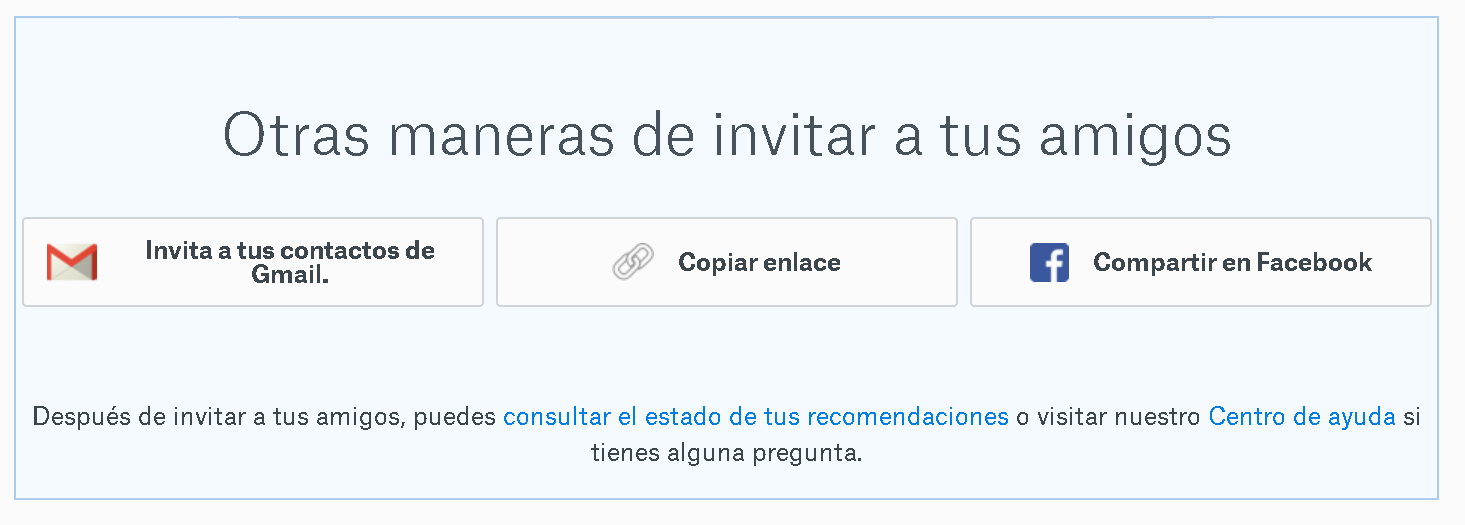
En la configuración de tu cuenta puedes consultar las invitaciones enviadas y aceptadas.
Además, de vez en cuando hay promociones, como concursos o programas para estudiantes. El blog de Dropbox informa de ellas y permite suscribirse a su lista de distribución.
Si este espacio se te queda corto o necesitas más prestaciones de seguridad, Dropbox ofrece planes de pago para particulares (Plus) y para profesionales y empresas.
Tienes más información sobre servicios de almacenamiento en la nube al pie de la página, en los enlaces relacionados.


Sara dice:
Si te instalas la APP de Dropbox tendrás acceso a todos tus archivos desde tu móvil