Tu SSD necesita mantenimiento (y No, No Se Desfragmenta)
Guía práctica para optimizar discos de datos en Windows mediante comandos de PowerShell y TRIM.
Si tienes un SSD dedicado exclusivamente a guardar archivos, juegos o proyectos pesados, es probable que pienses que Windows se encarga de todo de forma transparente. En gran parte es así, pero cuando se trata de una unidad secundaria de datos, hay matices clave sobre cómo funciona su mantenimiento que te conviene dominar para no perder rendimiento ni vida útil.
Olvídate de la desfragmentación tradicional de los discos duros mecánicos (HDD). En el mundo de las memorias sólidas, el rey absoluto del mantenimiento tiene un solo nombre: TRIM.
¿Por qué un SSD no se desfragmenta como un HDD?
Los discos duros antiguos organizaban la información en platos giratorios; la desfragmentación reordenaba esos datos en sectores continuos para que el cabezal no tuviera que «saltar» físicamente.
En un SSD no hay partes móviles. Desfragmentar un disco de estado sólido no solo es inútil, sino perjudicial, ya que somete a las celdas de memoria NAND a ciclos de escritura innecesarios que aceleran su desgaste. El mantenimiento real de un SSD consiste en la limpieza de bloques mediante las órdenes del comando TRIM.
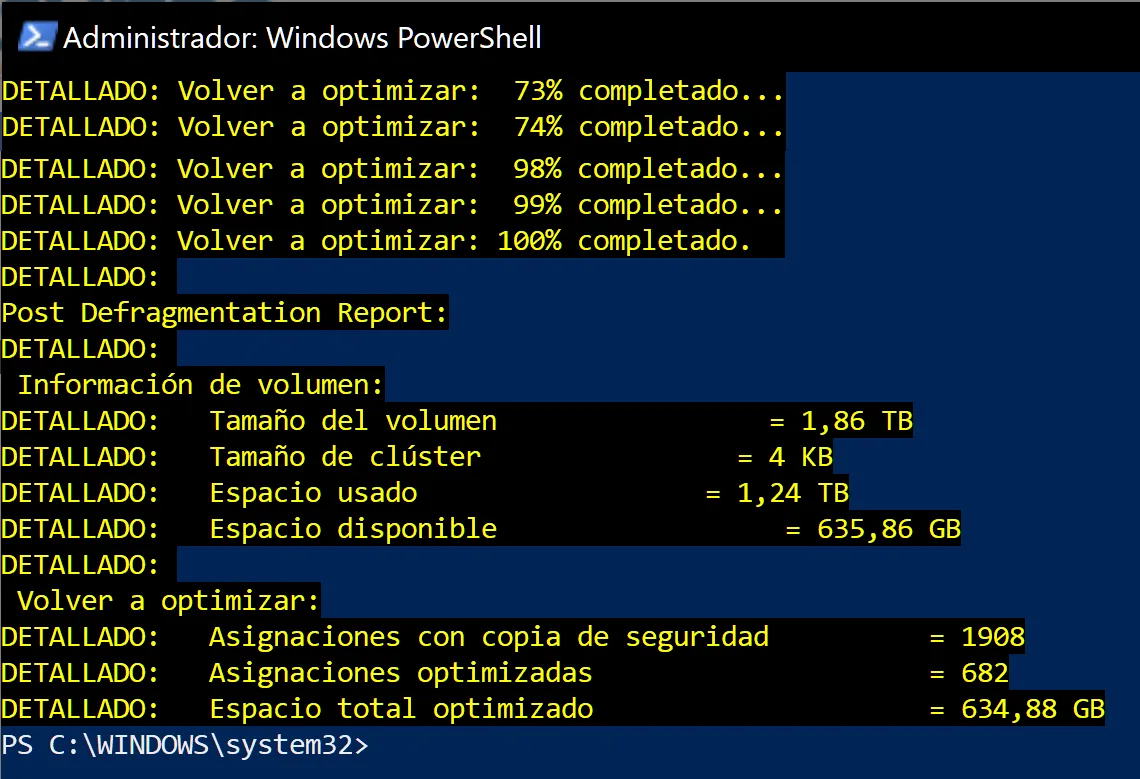
El Comando Definitivo para Forzar TRIM en tu Disco Secundario
Aunque Windows ejecuta TRIM periódicamente, puedes forzar un mantenimiento manual a profundidad en una unidad específica (por ejemplo, tu unidad D:) mediante PowerShell como Administrador.
⚠️ Antes de continuar: Ejecuta estos comandos bajo tu propio riesgo y asegúrate de reemplazar la letra de unidad
D:por la que realmente corresponda a tu disco de datos.
- -DriveLetter D: Apunta directamente a la unidad de datos que te interesa mantener.
- -ReTrim: Envía la orden TRIM de forma explícita a todas las celdas marcadas con archivos eliminados.
- -Verbose: Despliega en pantalla el estado de la operación en tiempo real.
X: corresponda a tu disco antes de aplicar los comandos.
Dos Verificaciones Clave que Todo Usuario Debería Conocer
1. Comprobar la salud del disco físico, por ej. unidad D:/
Para consultar los datos de hardware S.M.A.R.T. asociados a la partición de datos, ejecuta:
2. Confirmar que TRIM está activo en Windows
Para verificar que el sistema notifica automáticamente al SSD tras borrar archivos:
0, significa que la opción de «deshabilitar» está apagada, por lo que TRIM SÍ está activado.
Descargo de responsabilidad: Los comandos y procedimientos descritos en este artículo son de carácter informativo. Asegúrate de verificar las letras de unidad asignadas a tus discos antes de ejecutar cualquier comando en PowerShell.