


Efectos Especiales
EFECTOS Y FILTROS
EN PHOTOSHOP
Un «tuneado virtual» para elevar el nivel de tus composiciones gráficas.
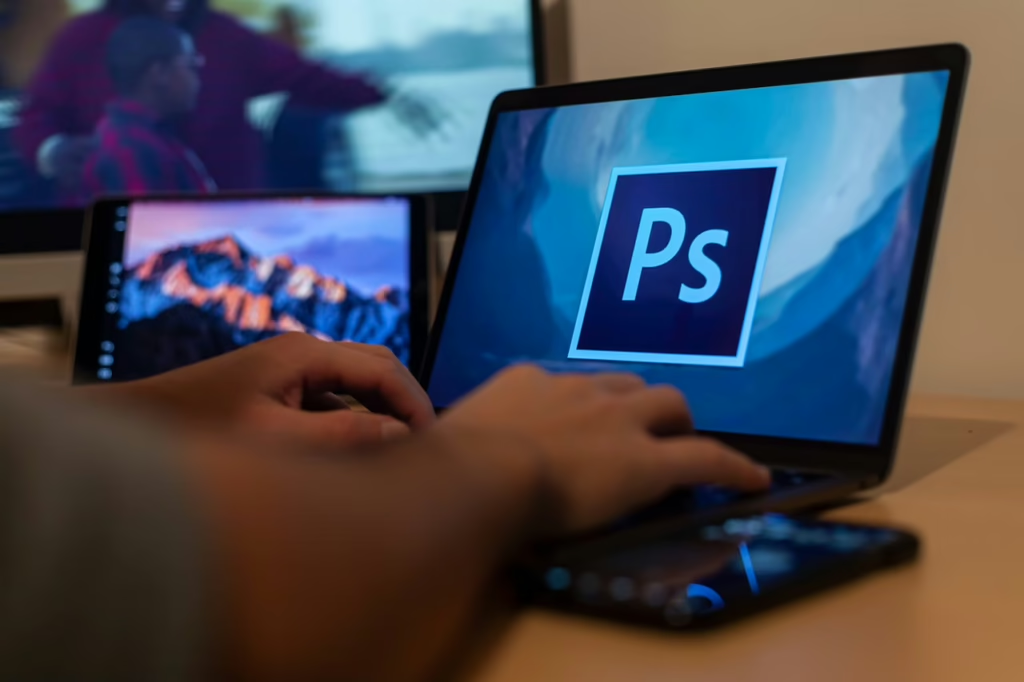
En Photoshop disponemos de miles de efectos y filtros aplicables tanto a textos como a imágenes. Este arsenal de herramientas permite realizar un verdadero «tuneado virtual», optimizando cada elemento gráfico para captar la atención del espectador y mejorar la narrativa visual de cualquier proyecto.
Inspiración: El Espíritu Pop en tus Fotos
El movimiento Pop Art de los años 50 y 60, encabezado por iconos como Andy Warhol y Roy Lichtenstein, revolucionó el arte al celebrar la cultura popular con colores estridentes, contornos marcados y técnicas de reproducción masiva.
Estética Retro-Moderna
Hoy, recrear este efecto en Photoshop es accesible y poderoso, transformando fotografías comunes en impactantes piezas gráficas.
Profundidad Abstracta
Aprende a incorporar efectos de luz abstractos para añadir capas de complejidad a tus diseños más vanguardistas.
TU SIGUIENTE PASO PASO A PASO
Este capítulo te guiará para darle a tus imágenes ese efecto Pop Art inconfundible, optimizando el uso de filtros artísticos y ajustes de umbral.
Preparación: La Base Esencial
a) Selecciona la Foto Ideal: Opta por retratos con fondos simples o objetos con formas definidas (como un coche vintage o un símbolo icónico). El alto contraste facilita la separación.
b) Aísla el Sujeto: Usa las herramientas de selección (Selecciòn Rápida, Varita Mágica con ajuste de tolerancia, o Selección por Objeto) para separar al sujeto del fondo. Refina los bordes con Suavizar y Descontornear. Coloca el sujeto en una capa nueva (Ctrl+J / Cmd+J).

Paso 1: Colores Planos y Audaces (El Corazón del Pop Art)
- Método 1: Capas de Ajuste «Umbral» y «Mapa de Degradado»:
- Duplica la capa del sujeto.
- Aplica Imagen > Ajustes > Umbral para reducir la imagen a blanco y negro con contornos duros. Ajusta el deslizador para definir detalles clave.
- Crea una capa de ajuste Mapa de Degradado encima. En el editor de degradado, elige 3-4 colores vibrantes y contrastados (rojo neón, azul eléctrico, amarillo brillante). Experimenta con modos de fusión como Trama o Superponer.
- Método 2: Posterizar y Pintar:
- Aplica Imagen > Ajustes > Posterizar (entre 3-5 niveles) para simplificar los tonos.
- Usa la herramienta Pincel con colores planos saturados para pintar sobre áreas específicas en nuevas capas (usa la capa posterizada como guía, con modo Multiplicar o Trama).
Paso 2: Líneas de Contorno Negras (Estilo Cómic)
- Efecto «Buscar Bordes»:
- Duplica la capa base original.
- Ve a Filtro > Estilizar > Buscar Bordes.
- Invierte los colores (Ctrl+I / Cmd+I) para obtener líneas negras sobre blanco.
- Cambia el modo de fusión a Multiplicar y ajusta la opacidad.
- Elimina el fondo blanco con Seleccionar > Gama de colores (selecciona blancos) y borra.
- Método de Trazado (Más Control):
- Crea una nueva capa vacía.
- Selecciona los bordes clave del sujeto con la herramienta Pluma (P).
- Haz clic derecho > Trazar trazado…. Elige Pincel, define un tamaño (2-5px) y color negro. Marca «Simular presión» para líneas variables.
Paso 3: Efectos de Luz y Textura Abstractos (Profundidad Moderna)
- Destellos y Halos:
- Crea una nueva capa. Usa un pincel suave y redondo de color blanco o amarillo brillante.
- Pinta destellos en esquinas o sobre reflejos (lentes, joyas). Cambia el modo de fusión a Sobreexponer o Superponer.
- Aplica Filtro > Desenfocar > Desenfoque Gaussiano ligero para suavizar.
- Patrones y Texturas:
- Busca texturas de puntos Ben-Day (típicos de Lichtenstein) o tramas geométricas online.
- Coloca la textura sobre tu composición. Cambia el modo de fusión a Multiplicar (para oscuros) o Trama (para vibrantes). Ajusta opacidad.
- Usa Ctrl+T / Cmd+T para escalar o distorsionar la textura sobre áreas específicas.
- Fondos Abstractos:
- Crea una nueva capa debajo del sujeto.
- Usa Degradados Radiales con colores contrastados o aplica Filtro > Renderizar > Nubes con colores saturados (Editar > Rellenar con colores antes de aplicar nubes).
- Experimenta con Filtro > Distorsionar > Onda o Rizo para efectos dinámicos.
Paso 4: Toques Finales & Estilo Warhol
- Repetición y Variación (Estilo Warhol):
Duplica todo tu grupo de capas varias veces. Usa Mapa de Degradado o Tono/Saturación (Ctrl+U / Cmd+U) para dar a cada copia una paleta de colores diferente. Alinéalas en una cuadrícula.
- Ajustes Globales:
- Aplica una ligera Nitidez al final (Filtro > Enfocar > Máscara de enfoque).
- Usa Capa de Ajuste > Brillo/Contraste o Curvas para aumentar el impacto visual.
- Añade un pequeño Borde Blanco (Imagen > Tamaño de lienzo) para emular una serigrafía.

Enlaces relacionados: Photoshop
Efecto Pop Art en Photoshop. (Más info Pop Art)
Efectos y decoraciones en Photoshop en helpx.adobe.com/effects.html.
Adobe Photoshop se ha consolidado como el estándar de oro en la industria visual no por casualidad, sino por su capacidad de evolucionar junto a las exigencias del mercado. Para un diseñador profesional, dominar este software significa tener el control absoluto sobre la narrativa visual de una marca.
No se trata solo de editar imágenes, sino de la capacidad de transformar conceptos abstractos en realidades visuales con una precisión técnica que garantiza la coherencia en cualquier soporte, desde la gran pantalla hasta la impresión de alta gama.
La integración de flujos de trabajo inteligentes y la edición no destructiva permiten que el proceso creativo sea fluido y escalable. En un entorno donde los tiempos de entrega son cada vez más reducidos, Photoshop ofrece las herramientas necesarias para optimizar la productividad sin sacrificar la calidad.
El uso avanzado de objetos inteligentes, máscaras de precisión y la reciente expansión hacia la inteligencia artificial generativa, posicionan a este manual como una pieza clave para cualquier creativo que aspire a liderar proyectos en el actual ecosistema digital competitivo.
Volver al índice del tutorial de Photoshop …